
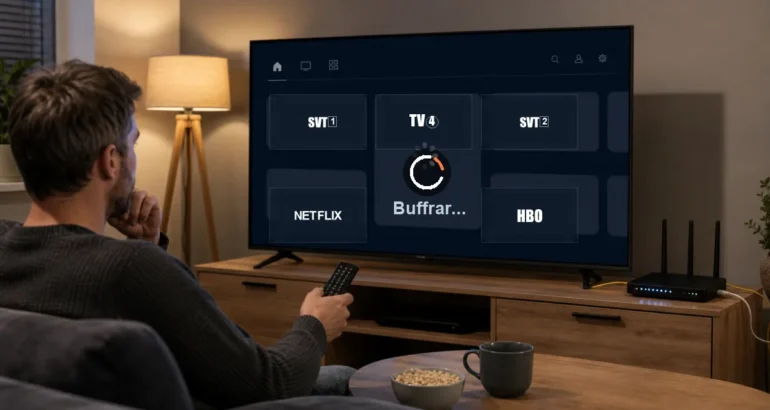
Varför buffringslösningar IPTV?
När IPTV buffrar känns det lätt som att hela tjänsten är problemet. Ibland är det sant, men ofta ligger felet närmare hemmet: Wi-Fi, router, app-cache, en gammal Smart TV, för hög bildkvalitet eller ett hemnät som är hårt belastat. Därför är den bästa lösningen inte att ändra allt på en gång, utan att felsöka i rätt ordning.
Buffring betyder egentligen att appen inte får in videodata tillräckligt jämnt för att spela upp bilden utan stopp. Det kan hända även om ett hastighetstest visar höga siffror. IPTV behöver inte bara hastighet, utan stabilitet. En anslutning som hoppar upp och ner kan ge sämre upplevelse än en långsammare men jämn anslutning.
Det viktigaste första steget är att avgöra om problemet gäller alla kanaler, vissa kanaler, en viss app eller en viss enhet. Om du gör den skillnaden direkt sparar du mycket tid och supporten får bättre information om du behöver hjälp.
Börja här: gäller problemet allt eller bara en kanal?
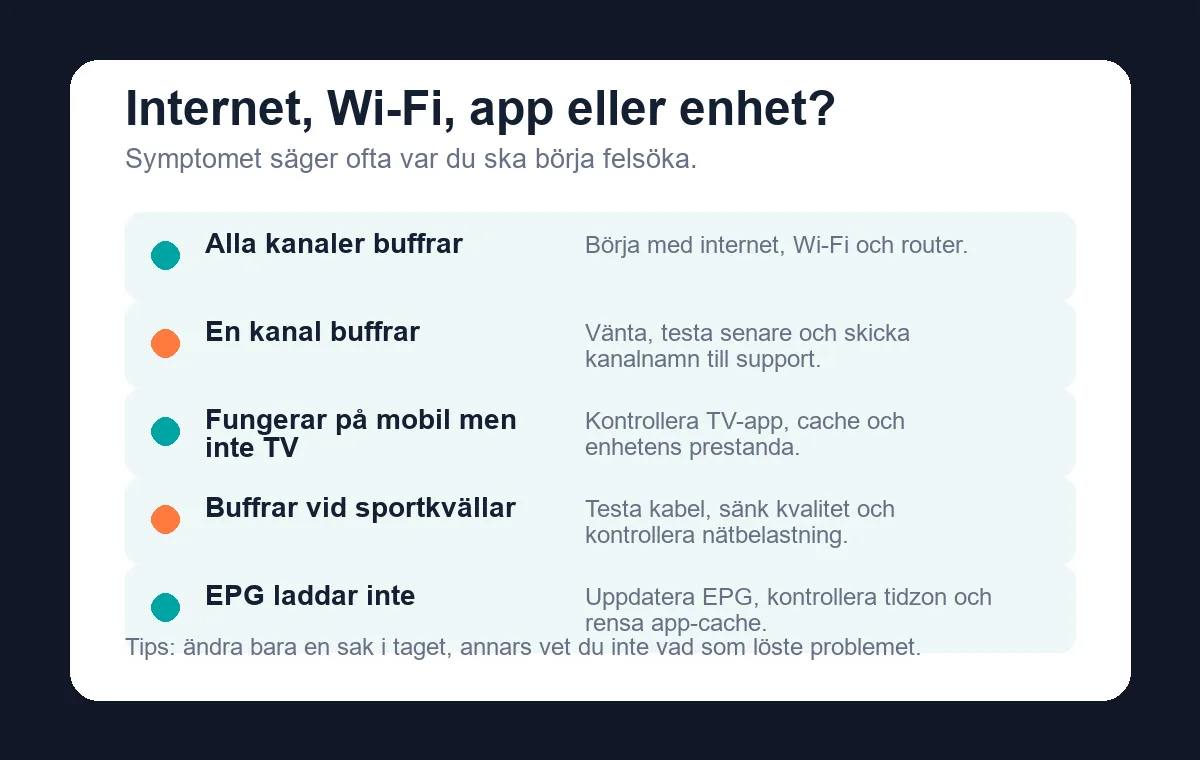
Om alla kanaler buffrar är det oftast internet, Wi-Fi, router, app eller enheten som behöver kontrolleras. Börja då med hemnätet innan du byter app eller kontaktar support. Testa gärna samma IPTV-konto på mobilen med mobildata eller på en annan enhet. Om det fungerar där men inte på TV:n vet du att problemet sannolikt sitter i TV:n, appen eller Wi-Fi-signalen.
Om bara en kanal eller en kategori buffrar kan det vara tillfälligt och kopplat till just den källan. Då är det bättre att testa några andra kanaler, vänta en stund och sedan skicka kanalnamn och tidpunkt till supporten om problemet fortsätter.
Om IPTV fungerar bra på natten men buffrar på kvällar kan det bero på högre belastning i hemmet, fler enheter på nätet eller en svag router. Sportkvällar kan också vara mer känsliga eftersom många tittar samtidigt och man märker små avbrott mycket tydligare.
Om IPTV fungerar på telefonen men inte på Smart TV är det sällan själva internetabonnemanget som är huvudproblemet. Då bör du titta på TV-appen, cache, lagringsutrymme, TV:ns prestanda och om en annan IPTV-app fungerar bättre.
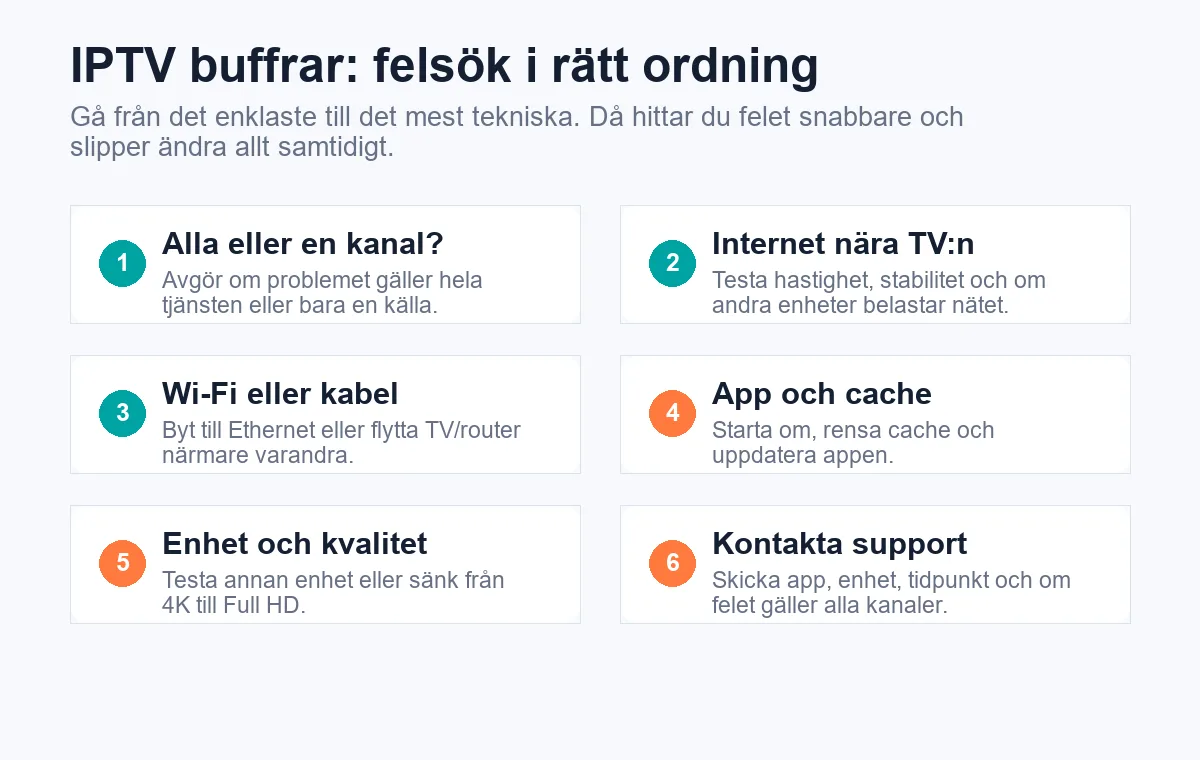
Felsök i rätt ordning
Börja med det enkla: stäng IPTV-appen helt, starta om TV:n eller boxen och öppna appen igen. Om problemet finns kvar, starta om routern och vänta ett par minuter innan du testar igen. Många buffringsproblem är tillfälliga och försvinner när appen och routern får en ren start.
Testa sedan flera kanaler. Välj gärna en kanal som brukar fungera, en sportkanal, en filmkanal och något från en annan kategori. Om allt buffrar går du vidare med nätverk och app. Om bara en kanal buffrar är det bättre att dokumentera den kanalen än att ändra hela installationen.
Ändra bara en sak i taget. Om du först byter app, ändrar DNS, startar VPN, sänker kvalitet och byter routerplats samtidigt vet du inte vilken sak som hjälpte. Felsökning blir mycket enklare när du testar ett steg, kontrollerar resultatet och sedan går vidare.
Steg 1: testa internet på rätt plats
Ett vanligt misstag är att köra hastighetstest nära routern och tro att TV:n får samma resultat. Testa istället nära den enhet där IPTV buffrar. Om TV:n står långt från routern, bakom väggar eller i ett rum med mycket störningar kan den verkliga hastigheten vara betydligt lägre än det du ser på mobilen i hallen.
För vanlig HD räcker ofta en stabil anslutning på ungefär 15 till 25 Mbps. För Full HD är 25 till 40 Mbps en bättre nivå. För 4K bör du helst ha 50 Mbps eller mer stabilt till just TV:n eller boxen. Men siffrorna är bara en del av bilden. Jitter, paketförlust och korta avbrott kan skapa buffring även när hastigheten ser bra ut.
Titta också på vad som händer i hemmet samtidigt. Om flera personer streamar, spelar online, laddar ner stora filer eller använder videosamtal kan IPTV få mindre stabil bandbredd. Testa gärna när nätet är lugnt och jämför med en kväll när många använder internet.
Steg 2: byt från Wi-Fi till Ethernet om möjligt
Ethernet-kabel är ofta den snabbaste och mest pålitliga lösningen mot IPTV-buffring. Det är inte lika snyggt som Wi-Fi, men det är stabilare. Om du kan dra kabel från routern till TV:n, Android-boxen eller Fire TV-adaptern är det värt att testa innan du ändrar något mer.
Om kabel inte går, använd 5 GHz Wi-Fi om enheten står ganska nära routern. 5 GHz är ofta snabbare men har kortare räckvidd. Om TV:n står långt bort kan 2,4 GHz ibland vara stabilare även om hastigheten är lägre. Det viktiga är jämn signal, inte bara hög topphastighet.
Placera routern öppet om du kan. Undvik att gömma den bakom TV:n, i ett skåp eller nära annan elektronik. Små förändringar i placering kan göra stor skillnad för streaming.
Steg 3: rensa cache och uppdatera appen
IPTV-appar sparar data för att laddas snabbare. Efter ett tag kan cache och tillfälliga filer göra appen långsam, särskilt på Smart TV-appar med begränsad prestanda. Om kanaler laddar långsamt, appen frysningsproblem eller EPG inte visas korrekt är cache ett bra ställe att börja.
På Android TV och Fire TV kan du ofta gå till inställningar, appar, välja IPTV-appen och rensa cache. På vissa Smart TV-appar finns inte samma meny. Då kan du behöva starta om TV:n, logga ut och in, eller installera om appen om inget annat hjälper.
Uppdatera också appen om det finns en ny version. En äldre app kan ha problem med uppspelning, EPG eller nya streamformat. Om en app fortsätter strula kan det vara värt att testa en annan app som passar samma enhet bättre.
Steg 4: sänk bildkvaliteten tillfälligt
Många vill ha högsta möjliga bild direkt, men stabil Full HD är bättre än ostabil 4K. Om 4K buffrar, testa Full HD en stund. Om buffringen försvinner vet du att problemet sannolikt handlar om bandbredd, Wi-Fi, enhetens prestanda eller hur appen hanterar högre kvalitet.
Vissa appar låter dig ändra spelarmotor, buffertstorlek eller hårdvaruavkodning. Det kan hjälpa, men ändra inte allt samtidigt. Testa en inställning i taget och skriv gärna ner vad du ändrat.
Om bara vissa högupplösta kanaler buffrar medan andra fungerar bra är det inte säkert att hela tjänsten är instabil. Det kan vara just kvaliteten, källan eller din enhet som inte klarar den strömmen lika bra.
Steg 5: testa en annan IPTV-app
Ibland är tjänsten okej men appen dålig på just din enhet. En äldre Smart TV-app kan vara långsam, medan samma konto fungerar bättre i TiviMate på Android TV eller i IPTV Smarters Pro på en annan enhet. Det är därför appvalet är en viktig del av IPTV-upplevelsen.
Om du använder IBO Player, HotPlayer, TiviMate, IPTV Smarters Pro eller annan app bör du kontrollera att uppgifterna är korrekt inlagda och att appen är aktiverad enligt instruktionerna. Fel portal, fel MAC-adress, fel Device ID eller gammal spellista kan skapa problem som ser ut som buffring.
Vi har separata guider för flera appar och enheter. Börja med vår guidesida om du vill jämföra installation på Smart TV, Android TV, Apple TV, Fire TV Stick, mobil eller surfplatta.
Steg 6: kontrollera enheten
En gammal Smart TV kan vara den svaga länken även om internet är snabbt. TV-appar får inte alltid lika bra uppdateringar som appar på Android TV-boxar eller andra streaming-enheter. Om TV:n reagerar långsamt, appar stängs av eller menyer hackar kan själva enheten ha svårt att spela upp stabilt.
Lagringsutrymme kan också påverka. Om enheten är full eller har många appar som körs i bakgrunden kan IPTV-appen få mindre resurser. Rensa appar du inte använder och starta om enheten innan du testar igen.
Fire TV Stick och små Android-boxar kan ibland bli varma vid lång användning. Om buffringen kommer efter en timme men inte direkt kan det vara värt att låta enheten svalna, starta om den och se om problemet återkommer.
VPN, DNS och operatörsproblem
VPN kan både hjälpa och ställa till det. I vissa fall kan en VPN ge bättre routing eller lösa lokala anslutningsproblem. I andra fall gör VPN anslutningen långsammare och skapar mer buffring. Om du använder VPN, testa en annan server och jämför med samma kanal utan att ändra andra saker samtidigt.
DNS kan också påverka hur snabbt appar hittar och laddar resurser, men det är sällan första steget. Börja med kabel, Wi-Fi, cache och enhet. Om allt annat verkar rätt kan DNS-test vara värt att prova.
Undvik absoluta slutsatser. Om IPTV buffrar betyder det inte automatiskt att internetleverantören blockerar något, att IPTV-tjänsten är dålig eller att VPN alltid behövs. Rätt felsökning handlar om att samla tecken och testa i rätt ordning.
När ska du kontakta support?
Kontakta support om buffringen fortsätter efter att du testat internet, Wi-Fi, app och enhet. Ju mer konkret information du skickar, desto snabbare går felsökningen. Skriv vilken app du använder, vilken enhet det gäller, om du kör Wi-Fi eller kabel och om problemet gäller alla kanaler eller bara vissa.
Skicka gärna en bild eller kort video på felet. Skriv också ungefär vilken tid problemet händer. Om det bara sker under kvällar eller sportevenemang är det viktig information.
För IPTV Lagom är WhatsApp det snabbaste sättet att få hjälp. Supporten kan då se om du bör byta app, uppdatera uppgifter, rensa cache, testa annan enhet eller om problemet behöver kontrolleras från leverantörssidan.
Så undviker du buffring framöver
Det bästa är att bygga en stabil grund. Använd Ethernet om du kan. Om du använder Wi-Fi, placera router och enhet smart. Håll IPTV-appen uppdaterad och starta om router och enhet då och då, särskilt om du märker att allt blir långsammare efter flera dagar.
Välj en app som passar din enhet och håll dig till den om den fungerar bra. Byt inte app hela tiden om du inte behöver. Spara också dina uppgifter på ett säkert ställe så att du inte råkar skriva fel vid ominstallation.
Välj stabil bildkvalitet framför maximal upplösning. Om Full HD fungerar perfekt är det ofta bättre i vardagen än att jaga 4K som buffrar. En bra IPTV-upplevelse handlar om att bilden startar snabbt, håller sig jämn och fungerar när du faktiskt vill titta.
Slutsats: lös IPTV-buffring metodiskt
När IPTV buffrar är det lätt att bli frustrerad, men de flesta problem går att ringa in med en enkel ordning: kontrollera om problemet gäller alla kanaler, testa internet nära TV:n, byt till kabel om möjligt, rensa cache, testa annan app och kontrollera enheten.
Om du fortfarande har problem efter det är support nästa steg. Då har du redan samlat den information som behövs för att få snabbare hjälp. IPTV Lagom kombinerar guider, apphjälp och WhatsApp-support för att göra felsökningen enklare för svenska användare.
- Felsökningsguide: IPTV buffrar eller fryser
- EPG laddar inte: så felsöker du TV-guiden
- EPG IPTV: vad är det och varför spelar det roll?
- Installera TiviMate
- Installera IBO Player
- Installera IPTV Smarters Pro
- Vad kostar IPTV? Pris, paket och vanliga villkor
- IPTV bäst i test: kriterierna som faktiskt spelar roll
Vanliga frågor om IPTV som buffrar
Varför buffrar IPTV trots snabbt internet? För att hastighet inte är allt. Wi-Fi, jitter, routerbelastning, app-cache och enhetens prestanda kan skapa buffring även när ett hastighetstest ser bra ut.
Är Ethernet bättre än Wi-Fi för IPTV? Ja, nästan alltid. Kabel ger jämnare anslutning och färre störningar, särskilt för Smart TV och TV-boxar.
Varför buffrar bara vissa kanaler? Då kan problemet vara kopplat till en viss källa, kategori eller tillfällig belastning. Testa andra kanaler och skicka kanalnamn till support om det fortsätter.
Hjälper det att rensa cache? Ofta, särskilt om appen laddar långsamt, fryser eller visar fel i EPG. Cache-rensning är ett enkelt steg innan du installerar om appen.
Ska jag använda VPN för IPTV? Det beror på. VPN kan ibland hjälpa routing men kan också sänka hastigheten. Testa metodiskt och byt inte flera saker samtidigt.
Varför fungerar IPTV på mobilen men inte på TV:n? Då pekar felet ofta på TV-appen, Wi-Fi-signalen vid TV:n eller TV:ns prestanda. Testa annan app eller en annan enhet för att jämföra.